
In diesem Tutorial erfahren Sie, wie Sie mit der Mitgliederverwaltung von asVerein neue Mitglieder anlegen und diese bearbeiten.
Mitgliederverwaltung starten
Um die Mitgliederverwaltung von asVerein aufzurufen, klicken Sie im linken Dashboard-Menü auf asVerein->Mitglieder.
Um diese Aktion ausführen zu können, müssen Sie die benötigten Rechte haben, die unter asVerein->Optionen->Rechte eingestellt werden. Zusätzlich muss hier auch die Berechtigung zum Bearbeiten von Mitgliedern gesetzt sein.
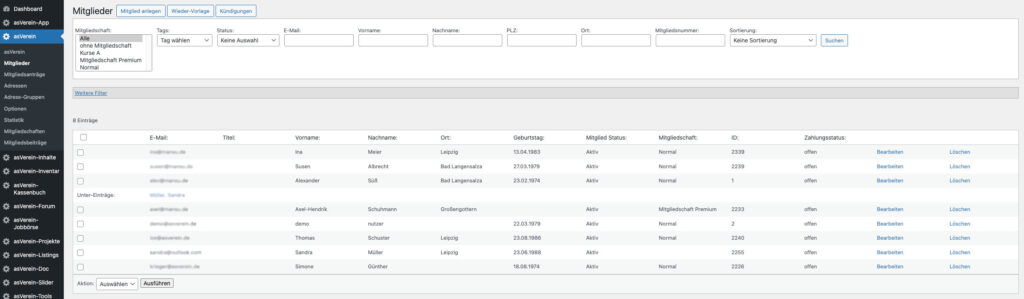
In der Mitgliederliste finden Sie oberhalb 3 Buttons für weitere Aktionen, ein Formular mit Filteroptionen und die eigentliche Liste der Mitglieder.
Um nun ein neues Mitglied anzulegen, klicken Sie auf den Button „Mitglied anlegen“. Um ein bestehendes Mitglied zu bearbeiten, klicken Sie in der Liste auf „Bearbeiten“.
Mitglied anlegen – der Bearbeiten-Dialog
Nach dem Sie auf „Mitglied anlegen“ geklickt haben, wird folgender Dialog angezeigt:

Im ersten Tab „Daten“ tragen Sie nun die persönlichen Daten des neuen Mitgliedes ein. Wichtig ist vor allem Name und EMail-Adresse, da diese Information für die Erstellung des Benutzer-Accounts benötigt werden.
Klicken Sie auf „Speichern“, um den neuen Mitglieds-Datensatz anzulegen.

Nun wird der komplette Eingabe-Dialog angezeigt. In der Auswahl oberhalb können Sie den Bereich auswählen, für den Sie die entsprechenden Daten eingeben möchten. Bevor Sie einen Bereich wechseln und Daten geändert haben, müssen Sie auf „Speichern“ klicken, damit die geänderten Daten nicht verloren gehen.
Welche Daten sind für ein neues Mitglied erforderlich?
Bereich: Optionen
| aktiviert | Wählen Sie hier aus, ob der neue Benutzeraccount aktiviert ist. |
| Mitgliedsnummer | Tragen Sie hier die Mitgliedsnummer des neuen Mitgliedes ein. |
| Mitglied ab | Tragen Sie hier das Datum des Verein-Eintritts ein. |
| Status | Wählen Sie hier den aktuellen Status des Mitglieds. |
| Mitgliedschaft | Wählen Sie hier eine Mitgliedschaft aus. |
| Rolle | Ein neues Mitglied hat standardmäßig die Rolle Benutzer/Subscriber. Diese Rolle können Sie hier anpassen. |
Bereich: Zahlungsinformation
Tragen Sie hier die Zahlungsinformationen des Mitgliedes in. Dazu gehören Zahlungsweise, Kontoverbindung und Mandatserteilung (wenn als Zahlungsweise Lastschrift gewählt wurde).
Bereich: Einstellungen
Hier können Sie festlegen, ob das Mitglied in der Mitgliederliste im Frontend angezeigt wird und ob auf das Mitgliederprofil verlinkt wird. Zusätzlich kann ausgewählt werden, welche Felder im Mitgliederprofil angezeigt werden.
Bereich: Beiträge
Wenn das Mitglied einer Mitgliedschaft mit Mitgliedsbeitrag zugeordnet wurde, kann hier die Mitgliedsbeiträge verwaltet werden.
Damit das neue Mitglied erfolgreich angelegt und erscheint nun in der Mitgliederliste.
Zugangsdaten senden
Damit sich das neue Mitglied im Mitgliederbereich Ihrer Vereinshomepage einloggen kann, müssen Sie ihm die Zugangsdaten senden. Dazu gibt es im Bereich „Daten“ einen Bereich „Zugangsdaten senden“.
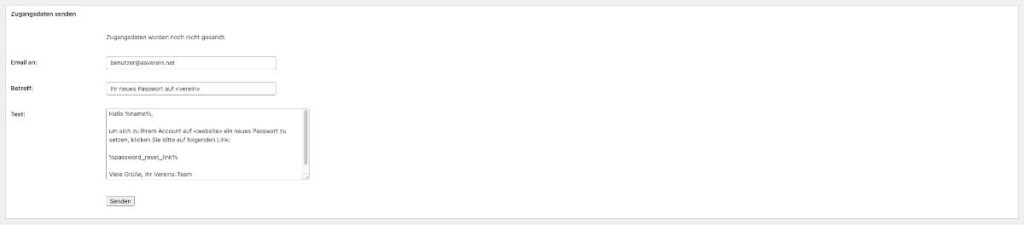
Die Inhalte der Felder sind dabei vorbelegt, unter anderem mit der EMail-Vorlage, die Sie unter asVerein->Optionen->Mitglieder voreingestellt haben.
Klicken Sie nun auf „Senden“, um die Nachricht an das Mitglied zu senden. Darin enthalten ist ein Link, der zu einer Seite führt, auf der ein neues Passwort eingegeben werden kann.