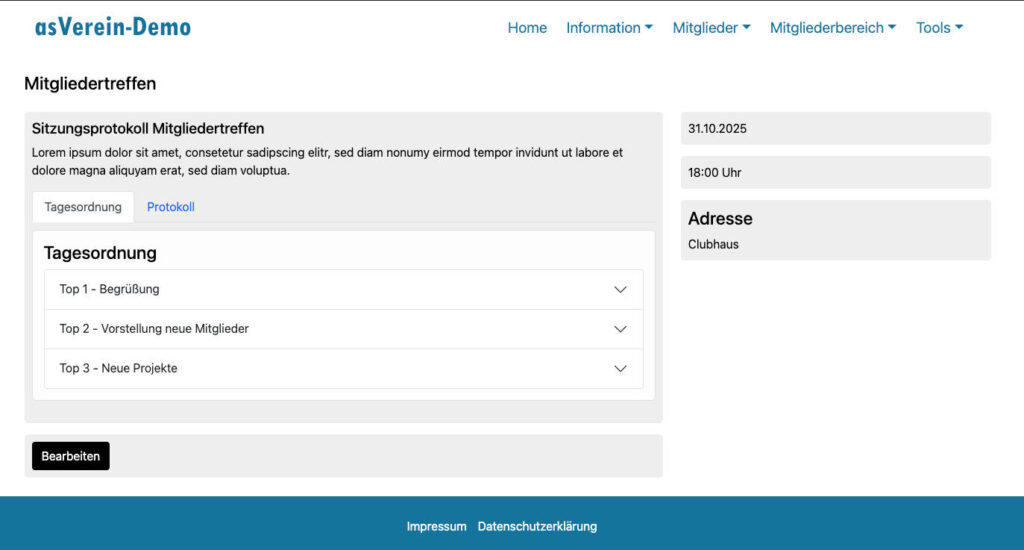
Eine klare und gut strukturierte Tagungsordnung ist das Fundament jeder erfolgreichen Versammlung, z.B. einer Vorstandssitzung, Arbeitstreffen oder Mitgliederversammlung. Sie sorgt nicht nur für einen geordneten Ablauf, sondern stellt auch sicher, dass alle Mitglieder ihre Anliegen einbringen können und wichtige Entscheidungen rechtssicher getroffen werden.
Die Erstellung einer Tagungsordnung erfordert daher nicht nur organisatorisches Geschick, sondern auch ein Verständnis für die rechtlichen Rahmenbedingungen und die individuellen Bedürfnisse des Vereins.
In diesem Tutorial erfahren Sie, wie Sie mit asVerein eine Tagesordnung erstellen und auf Ihrer Vereinshomepage einbinden.
Tagesordnung erstellen mit asVerein
Um eine Tagesordnung zu erstellen, nutzen Sie das Modul „Sitzungsprotokolle“. Damit können Sie zu einem Sitzungsprotokoll auch eine Tagungsordnung erstellen und diese Ihren Mitgliedern zur Verfügung stellen, auch in Verknüpfung mit einem Event, z.B. einer kommenden Mitgliederversammlung.
Tagesordnung im Admin-Bereich erstellen
Um eine Tagesordnung zu erstellen, müssen Sie unter asVerein-Protokolle ein neues Sitzungsprotokoll anlegen.
Sitzungsprotokoll anlegen
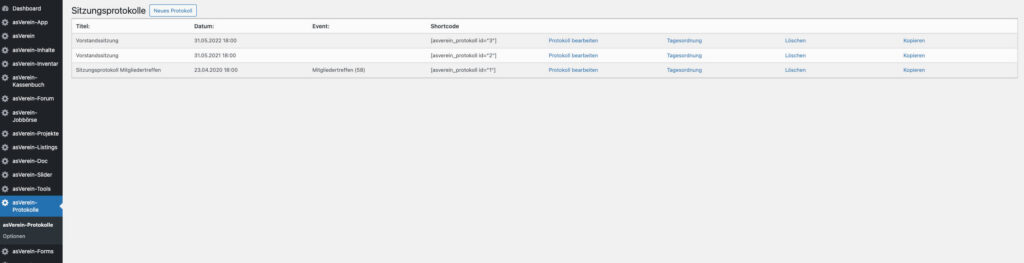
Wenn Sie auf asVerein-Protokolle klicken, sehen Sie die Liste der bereits erstellten Sitzungsprotokolle.
Um ein neues Sitzungsprotokoll anzulegen, klicken Sie auf den Button „Neues Protokoll“ oberhalb der Liste.
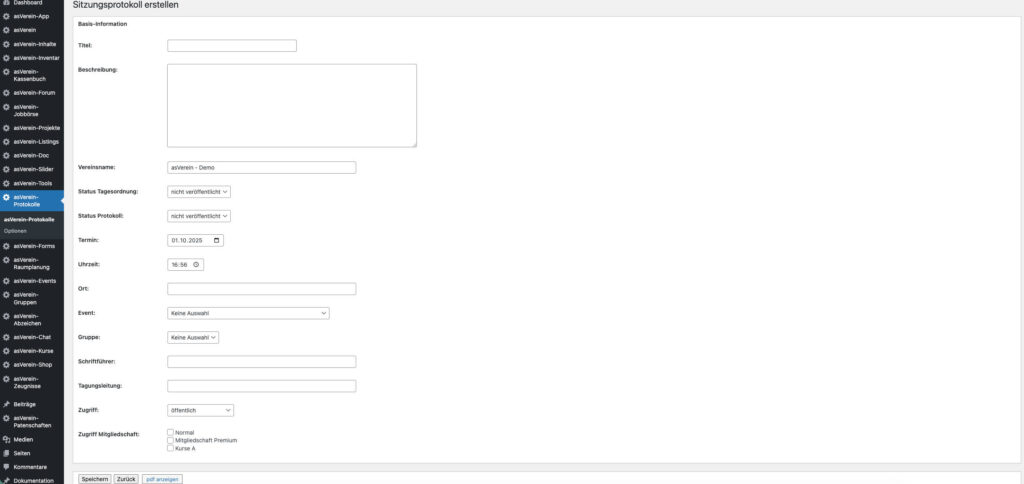
Daten zum Sitzungsprotokoll eingeben
Es wird ein Formular geöffnet, in das Sie die Basisdaten für Ihr neues Sitzungsprotokoll eingeben können. Dazu gehören Titel, Beschreibung, Datum der Veranstaltung, Status von Tagesordnung und Protokoll und weiteres.
Klicken Sie nun auf „Speichern“, um das neue Protokoll anzulegen.
Klicken Sie nun auf „Zurück“, um zur Übersicht der Protokoll zu gelangen. Hier finden Sie nun Ihr neu angelegtes Protokoll.
Tagungsordnung erstellen
Um nun die Tagesordnung zu erstellen, klicken Sie auf „Tagesordnung“ im Eintrag des jeweiligen Protokolls in der Liste.
Sie sehen nun die Liste der einzelnen Tagesordnungspunkte, hier können diese angelegt und bearbeitet werden.
Klicken Sie nun auf „Neuer Tagesordnungspunkt“, um Ihren ersten Tagesordnungspunkt zu erstellen.

Details zur Tagesordnung eingeben
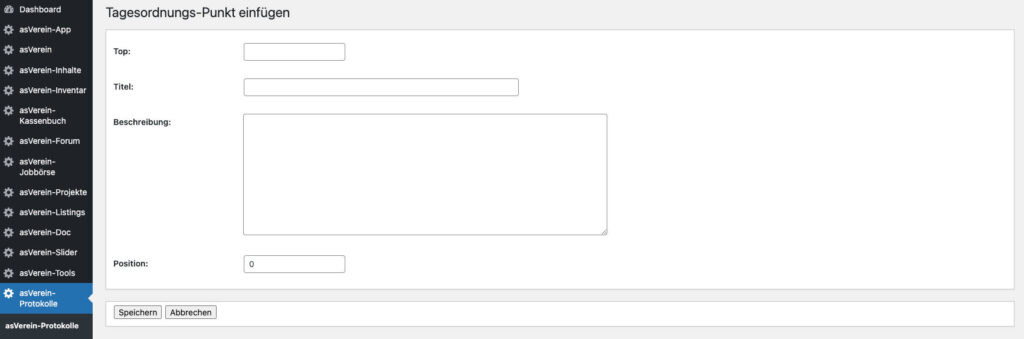
In dem angezeigten Formular können Sie nun die Werte für den neuen Tagesordnungspunkt eingeben.
| Top | Geben Sie hier die Bezeichnung ein, z.B. Top 1. |
| Titel | Geben Sie hier den Titel des Tagesordnungspunkes ein. |
| Beschreibung | Geben Sie hier die Beschreibung des Tagesordnungspunktes ein. |
| Position | Geben Sie hier die Position ein, anhand derer die Einträge der Tagesordnung sortiert werden. |
Klicken Sie auf „Speichern“, um den neuen Tagesordnungspunkt anzulegen.
Legen Sie nun alle weiteren Tagesordnungspunkte an. Sie können Sie natürlich auch nachträglich bearbeiten und umsortieren.

Anzeige der Tagesordnung im Frontend
Liste der Sitzungsprotokolle anzeigen
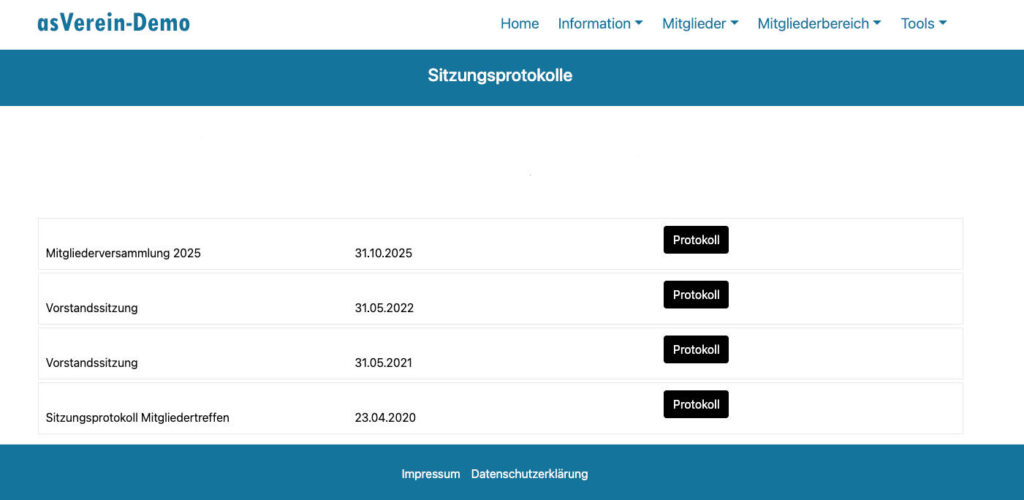
Mit dem Shortcode [asverein_protokoll_page] können Sie alle Sitzungsprotokolle in einer Liste anzeigen lassen.
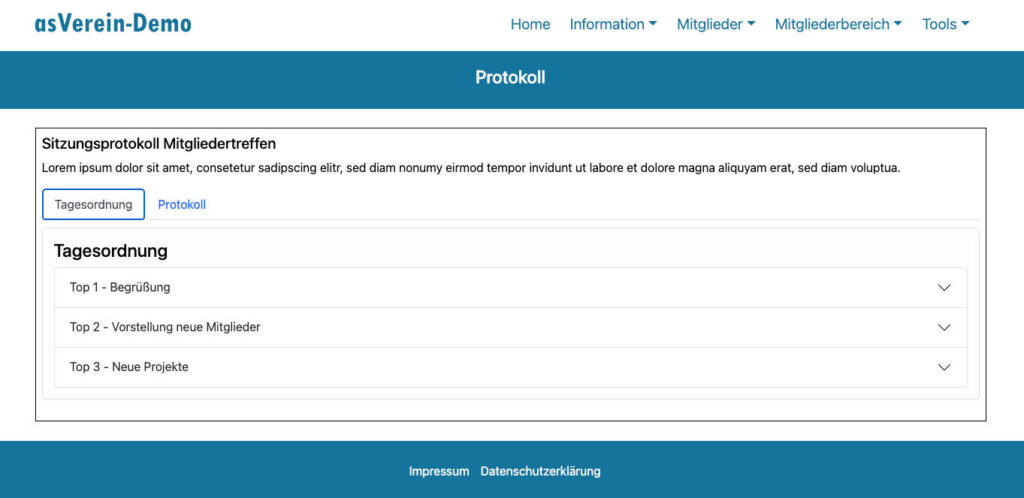
Über den Link „Protokoll“ wird dann die Detailansicht angezeigt, die auch die Tagesordnung enthält.
Einzelnes Protokoll mit Shortcode anzeigen
Eine Detailansicht eines bestimmten Protokolls kann auch mit einem eigenen Shortcode eingebunden werden an beliebiger Stelle.
Der entsprechende Shortcode inkl. Parameter findet sich in der Liste der Protokolle im Admin-Bereich.
Zum Beispiel: [asverein_protokoll id=“4″]
Tagesordnung in der Event-Ansicht
Eine Tagesordnung kann über das Sitzungsprotokoll mit einem Event verknüpft werden. Damit ist es möglich, die Tagesordnung in der Detail-Ansicht eines Events anzeigen zu lassen, z.B. als Einladung zu einer Mitgliederversammlung.
Dazu muss im Template für die Event-Detailansicht unter asVerein-Events->Optionen->Detail-Layout in eine Spalte der Platzhalter %protokoll% eingetragen werden.