
WordPress Beiträge exportieren und importieren
Du möchtest WordPress-Beiträge exportieren und auf einer anderen Website wieder importieren? Dafür brauchst du in den meisten Fällen kein zusätzliches Plugin. WordPress bringt eine eigene Export- und Importfunktion mit, über die du Beiträge, Kategorien, Schlagwörter, Kommentare und verknüpfte Bilder übertragen kannst.
In dieser Anleitung erfährst du Schritt für Schritt, wie der Export und Import funktioniert, was mit den Bildern passiert und welche Fehler du vermeiden solltest.
WordPress-Beiträge exportieren und importieren: Kurz erklärt
Der gesamte Ablauf besteht aus zwei Teilen:
- Auf der bisherigen Website öffnest du Werkzeuge → Daten exportieren und lädst die gewünschten Beiträge als XML-Datei herunter.
- Auf der Zielwebsite öffnest du Werkzeuge → Daten importieren, installierst den WordPress-Importer und lädst die XML-Datei hoch.
Wichtig: Die WordPress-Exportdatei enthält deine Inhalte, aber keine vollständige Kopie der Website. Theme, Plugins und allgemeine Website-Einstellungen werden nicht übertragen.
Vor dem Export: Backup erstellen
Erstelle vor dem Export und insbesondere vor dem Import eine Sicherung deiner Website. Normalerweise werden bestehende Inhalte beim Import nicht gelöscht. Ein Backup schützt dich dennoch vor Problemen durch doppelte Inhalte, fehlerhafte Zuordnungen oder Plugin-Konflikte.
Prüfe außerdem, ob die Quellwebsite während des Imports erreichbar bleibt. WordPress lädt eingebundene Bilder beim Import in vielen Fällen direkt von der bisherigen Website herunter.
WordPress-Beiträge exportieren
1. WordPress-Dashboard öffnen
Melde dich im Administrationsbereich der Website an, von der du die Beiträge exportieren möchtest. Der Login ist normalerweise über folgende Adresse erreichbar:
deine-domain.de/wp-admin
Für den Export benötigst du ein Benutzerkonto mit den entsprechenden Administratorrechten.
2. Exportwerkzeug aufrufen
Öffne im linken WordPress-Menü:
Werkzeuge → Daten exportieren
WordPress zeigt dir anschließend die verfügbaren Inhaltstypen an.
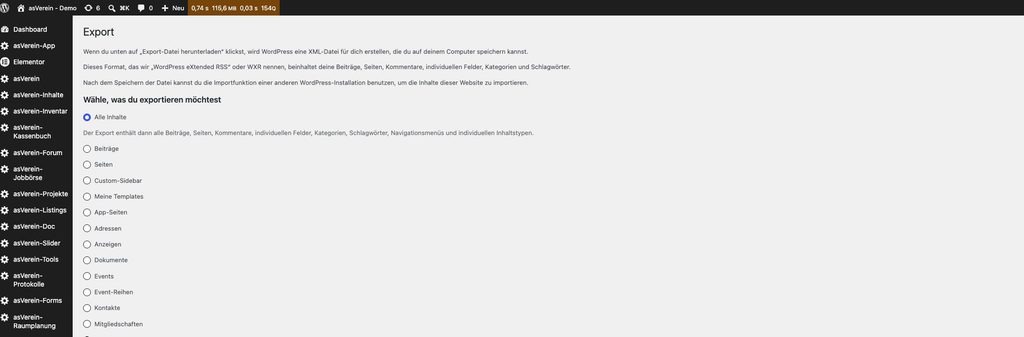
3. Beiträge auswählen und filtern
Wähle die Option Beiträge, wenn du ausschließlich Blogbeiträge übertragen möchtest.
Je nach WordPress-Konfiguration kannst du die Auswahl zusätzlich einschränken nach:
- Kategorie
- Autor oder Autorin
- Start- und Enddatum
- Veröffentlichungsstatus
Möchtest du neben Beiträgen auch Seiten, Kommentare, Menüs oder andere Inhaltstypen übertragen, kannst du stattdessen Alle Inhalte auswählen.
4. XML-Datei herunterladen
Klicke auf Export-Datei herunterladen. WordPress erstellt eine XML-Datei im sogenannten WXR-Format und speichert sie auf deinem Computer.
Bewahre die Datei unverändert auf. Du benötigst sie anschließend für den Import auf der Zielwebsite.
WordPress-Beiträge importieren
1. Zielwebsite öffnen
Melde dich im WordPress-Dashboard der Website an, auf die du die Beiträge importieren möchtest.
Öffne anschließend:
Werkzeuge → Daten importieren
2. WordPress-Importer installieren
Suche in der Liste nach dem Eintrag WordPress und klicke auf Jetzt installieren.
Nach der Installation erscheint der Link Importer ausführen. Öffne ihn, um den Import zu starten.
3. Exportdatei hochladen
Klicke auf Datei auswählen und wähle die zuvor gespeicherte XML-Datei aus. Starte den Vorgang anschließend über Datei hochladen und importieren.
Wenn die Datei das erlaubte Upload-Limit überschreitet, musst du das Upload-Limit deines Hostings erhöhen oder den Export in kleinere Zeiträume beziehungsweise Kategorien aufteilen.
4. Autoren zuordnen
WordPress fragt, welchen Benutzern die importierten Beiträge zugeordnet werden sollen. Du kannst:
- den ursprünglichen Autor als neuen Benutzer anlegen,
- einen neuen Benutzernamen vergeben oder
- die Beiträge einem vorhandenen Benutzer zuordnen.
Die Zuordnung solltest du vor dem Abschluss sorgfältig prüfen.
5. Bilder und Anhänge importieren
Aktiviere die Option Dateianhänge herunterladen und importieren, wenn WordPress auch Beitragsbilder und andere mit den Beiträgen verknüpfte Dateien übertragen soll.
Klicke anschließend auf Senden.
Die Quellwebsite muss während dieses Vorgangs erreichbar sein. Nicht angehängte Medien aus der Mediathek werden möglicherweise nicht übertragen. Prüfe deshalb nach dem Import insbesondere Beitragsbilder, Galerien und interne Bildverknüpfungen.
Was wird beim WordPress-Export nicht übertragen?
Die WordPress-Werkzeuge sind für die Übertragung von Inhalten gedacht. Sie ersetzen keinen vollständigen Website-Umzug.
Nicht automatisch übertragen werden unter anderem:
- das aktive Theme und dessen Dateien
- installierte Plugins
- allgemeine Plugin-Einstellungen
- viele Einstellungen des Customizers
- die vollständige WordPress-Datenbank
- Server- und Hosting-Konfigurationen
- möglicherweise nicht mit Beiträgen verknüpfte Mediendateien
Möchtest du die gesamte Website inklusive Design, Plugins und Einstellungen umziehen, benötigst du stattdessen ein vollständiges Backup oder ein geeignetes Migrations-Plugin.
Nach dem Import: Diese Punkte prüfen
Kontrolliere nach Abschluss des Imports:
- Sind alle Beiträge vorhanden?
- Stimmen Veröffentlichungsdatum und Beitragsstatus?
- Wurden Autoren korrekt zugeordnet?
- Sind Kategorien und Schlagwörter vorhanden?
- Werden Beitragsbilder und Bilder im Inhalt angezeigt?
- Funktionieren interne Links?
- Sind individuelle Felder und Inhalte aus Plugins erhalten geblieben?
- Gibt es versehentlich doppelt importierte Beiträge?
Öffne zusätzlich einige Beiträge im Frontend und im WordPress-Editor. Dadurch erkennst du schnell, ob Blöcke, Shortcodes oder pluginabhängige Inhalte fehlen.
Häufige Probleme beim Import
Bilder fehlen nach dem Import
Prüfe, ob du Dateianhänge herunterladen und importieren aktiviert hast und ob die ursprüngliche Website noch erreichbar ist. Bei vielen Bildern kann außerdem ein PHP-Zeitlimit den Import unterbrechen.
Die XML-Datei ist zu groß
Teile den Export nach Zeitraum, Kategorie oder Autor auf. Alternativ kann dein Hostinganbieter das Upload- und Ausführungslimit erhöhen.
Der Import bricht ab
Starte den Import erneut. Bereits importierte Inhalte können dabei übersprungen werden, trotzdem solltest du anschließend auf Duplikate prüfen. Bei sehr großen Websites ist eine professionelle Migration häufig zuverlässiger.
Layout oder Funktionen fehlen
Der Standardexport überträgt keine Themes und Plugins. Installiere auf der Zielwebsite die benötigten Komponenten und prüfe, ob beide Websites vergleichbar konfiguriert sind.
Fazit
Mit den WordPress-Bordmitteln kannst du Beiträge exportieren und importieren, ohne ein zusätzliches Export-Plugin zu installieren. Für einzelne Beiträge oder überschaubare Inhaltsmengen ist der Weg über Werkzeuge → Daten exportieren und Werkzeuge → Daten importieren meist die einfachste Lösung.
Achte beim Import besonders auf die Option für Dateianhänge und kontrolliere anschließend Bilder, Autoren, Kategorien und interne Links. Für einen vollständigen Website-Umzug inklusive Theme, Plugins und Einstellungen solltest du dagegen ein Backup- oder Migrationsverfahren verwenden.
Weitere Beiträge