

Mitgliedsausweise gehören für viele Vereine zur Grundausstattung. Sie weisen die Vereinszugehörigkeit nach, können beim Einlass zu Veranstaltungen genutzt werden oder dienen als Nachweis für Vergünstigungen.
Mit dem Modul „Digitaler Mitgliedsausweis“ kannst Du Deinen Mitgliedern eine Möglichkeit bieten, sich per Webseite und Vereins-App auszuweisen.
Was gehört auf einen Mitgliedsausweis?
Welche Informationen auf dem Ausweis erscheinen sollen, hängt von Deinem Verein und dem Einsatzzweck ab. Häufig werden folgende Angaben verwendet:
- Vor- und Nachname
- Mitgliedsnummer
- Vereinsname und Vereinslogo
- Mitgliedsstatus
- Eintrittsdatum
- Gültigkeitsdauer
- Abteilung oder Sparte
- Foto des Mitglieds
- QR-Code zur Identifikation
Dabei gilt: Nicht jeder Verein benötigt alle diese Angaben. Beschränke Dich möglichst auf die Daten, die für den jeweiligen Zweck des Ausweises tatsächlich erforderlich sind.
Ein Sportverein könnte beispielsweise Name, Mitgliedsnummer, Abteilung und QR-Code anzeigen. Bei einem Förderverein reichen möglicherweise bereits Name und Mitgliedsnummer.
Mitgliedsausweis gestalten: Darauf solltest Du achten
Ein guter Mitgliedsausweis muss nicht kompliziert gestaltet sein. Im Vordergrund stehen Übersichtlichkeit und eine schnelle Identifikation.
Vereinslogo und Vereinsname sollten gut erkennbar sein. Die wichtigsten Mitgliedsdaten sollten sich auf einen Blick erfassen lassen.
Zusätzlich kannst Du das Design an das Erscheinungsbild Deines Vereins anpassen und beispielsweise dessen Schriftarten oder Gestaltungselemente verwenden.
Für eine gedruckte Variante solltest Du außerdem darauf achten, dass Texte, Fotos und QR-Codes auch bei kleinen Formaten gut lesbar beziehungsweise scanbar bleiben.
1. Daten des Mitgliedsausweises festlegen
Zunächst legst Du fest, welche Mitgliedsdaten auf dem Ausweis angezeigt werden sollen.
Dazu gehst Du unter asVerein->Optionen->Digitaler Mitgliedsausweis.
In den drei Bereichen: Daten, QR-Code und PDF-Ausdruck stellst Du ein, welche Daten übermittelt werden und wie das Layout gestaltet sein soll.
Über Platzhalter können unterschiedliche Daten aus der Mitgliederverwaltung eingebunden werden. So erhält jedes Mitglied automatisch einen personalisierten Ausweis.
Für das Layout des Ausweises wird eine Vorlage mittels HTML erstellt.

2. QR-Code hinzufügen
Zusätzlich kannst Du einen QR-Code in den Mitgliedsausweis integrieren und festlegen, welche Informationen darin enthalten sein sollen.
Der QR-Code kann anschließend mit einem geeigneten QR-Scanner beziehungsweise Smartphone eingelesen und beispielsweise zum Abgleich bei Veranstaltungen genutzt werden.
3. Gültigkeit automatisch prüfen
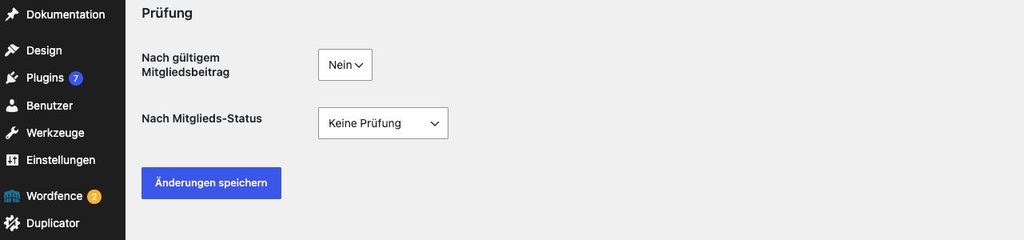
Auf Wunsch kann asVerein vor der Anzeige des digitalen Mitgliedsausweises bestimmte Voraussetzungen prüfen.
So kannst Du beispielsweise festlegen, dass der Ausweis nur angezeigt wird, wenn ein bestimmter Mitgliedsstatus vorliegt oder die hinterlegte Prüfung des Mitgliedsbeitrags erfolgreich ist.
Damit musst Du ungültige Ausweise nicht einzeln manuell deaktivieren.
Die entsprechenden Einstellungen findest Du unter asVerein->Optionen->Digitaler Mitgliedsausweis